2. 集群常见故障及解决方案
目录
2.1. 介绍
本文档主要记录集群使用过程中所遇到的故障,方便后续维护和使用。
故障等级 |
定义 |
说明 |
|---|---|---|
P1 |
重大故障 |
VPN 不能正常连接,集群出现大面积宕机,系统完全不可用, 宕机时长大于5h并且未能正常恢复 |
P2 |
严重故障 |
网络出现故障导致 VPN不能正常连接, 集群未出现宕机情况在小于5个小时内恢复状态 |
P3 |
一般故障 |
VPN 能正常连接,大部分主机处于正常工作状态, 少数主机网络不可达或者宕机,1个小时内正常恢复 |
P4 |
轻微故障 |
集群整体状态良好,连接速度慢, 或者偶尔断开连接,能通过重连恢复 |
2.2. 故障日志
时间:2021年3月28日
故障描述: vpn 连接不上, 但集群内主机可以正常上网。 (P3故障)
排查: 集群可以正常上网说明集群的联网状态正常那么可能 vpn 服务可能异常。尝试登录 vpn 所在主机, 发现未能正常连接, 说明 vpn 所在主机可能联网状态异常。 检查网线接口,发现出现松动😂。
解决方法: 重新插拔网线即可。
时间:2021年3月29日
故障描述: vpn能正常连接,其中一台(host2)连接不上。(P3故障)
排查: 说明是host2出现故障,ping 后发现不可达,有可能是host2资源被占满,或者网络连接错误导致无法响应。 此时 host2 负载应该较小,排除第一种情况;同时 host2 主机前面板网络连线指示灯正常闪烁,说明网线也是正常连接。 登入路由器,查看 host2 是否在线,发现 host2 并未出现在
Active DHCP Leases中,说明 host2 未能正确获得 IP。解决方法: 重新插拔网线,使其主动发起 dhcp 请求即可。
时间:2021年4月13日
故障描述: 集群主机不能正常连如校园网,并且主机不能正常DHCP。(P1故障)
排查:不能正常进入登录界面 aaa.uestc.edu.cn,使用 IP(10.253.0.237)后可以正常登录,但是集群依旧不能正常上网,怀疑是 DNS 错误,将主机的 DNS 手动设置后可以正 常上网。 集群主机不能正常获得DHCP,但是主机手动设置 IP 后一切正常,进入路由器界面 DHCP 活跃主机的确没有列表,重启 lan 口、路由器以、交换机以及插拔主机网线依旧存在这个问题。暂定认为路由器故障
解决方法:
针对认证后不能正常上网可以有以下解决办法:
(1). 初步怀疑是登录的账号比较新,从未登录过,切换使用比较活跃的账号。
Note
虽然这个现象非常不可思议😓,但是切换账号后的确生效,但是目前不能完全保证是这个原因,可以尝试下面的方法。
(2). 手动在主机上设置 DNS 地址为
202.112.14.21、61.139.2.69、114.114.114.114等(Windows、Linux 如何设置 DNS 请自行查询)(3). 直接修改路由器的 DNS 地址(
Network-> DHCP and DNS)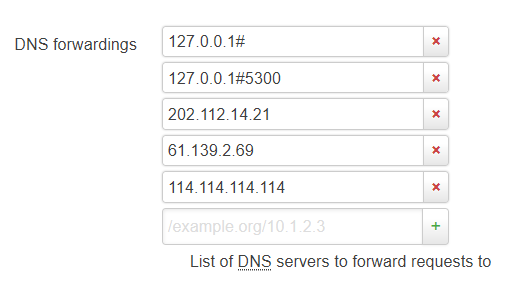
针对集群主机不能正常DHCP获得 IP:
(1). 重新插拔网线、重启交换机、重启路由器的 lan 口、重启路由器
Warning
注意按顺序操作(安操作影响的范围排序),每一步都可以使主机重新获得 IP,不需要全部执行。
(2). 如果上述步骤都未能起作用,排查是否是网线、交换机、路由器等出现故障,如果确认那么只能修理或切换设备。 关于路由器升级以及更新固件请参考:`正在写`_
时间:2021年4月25日
故障描述: 集群host2主机不能正常ssh。(P3故障)
排查:故障情况和 2021年3月29日 发生故障类似,按照解决方案解决后依然存在问题。连接显示器查看问题,但是连接显示器、键盘及鼠标均未有反应。
解决方法:
初步估计是 host2 出现死机,只能物理重启,重启后一切正常。 排查系统日志,从2021年4月25日07:17后就没有日志记录,向前排查都是正常日志,仅有一个 账号 在 2:00~4:30一直反复连接ssh和断开ssh,是否与死机又关系待进一步验证。
时间:2021年8月2日
故障描述: 主楼 停电检修 6h后vpn服务不能使用,host3(TiTan主机)挂载点失效,导致docker服务不能使用。(P2故障)
排查:本次故障是因为停电关机后发生的故障,需要重新启动vpn服务和重新挂载磁盘设备。
解决方法:
(1). 重新启动vpn服务:
sudo vpnserver start。Note
2022-01-23补充:已经将上述命令写入
/usr/local/lib/systemd/system/vpn-302.serviceservice 中并systemctl enable了。(2). 有两个硬盘分区的mount没有写入
/etc/fstab文件,需要重新mount。最新的配置中已经把挂载点写入到
/etc/fstab文件中,不需要手动操作了,nvme拓展盘:
sudo mount /dev/nvme0n1p3 /nvme-storagedocker磁盘:
sudo mount /dev/sda1 /disk2另外还有一个/disk文件夹应该是不使用的,可以在docker的配置文件/etc/docker/daemon.json中反推需要mount的文件夹在哪。mount之后记得要重启docker服务sudo systemctl restart docker。
Note
2022-01-23补充:已经将 mount 持久化到了
/etc/fstab文件中,mount 时注意用 UUID 而不是/dev/sda1后者会随着磁盘插入位置的不同而变化,其步骤为:获取 UUID:
sudo blkid /dev/sda3。写入
etc/fstab文件UUID=7af536ea-446c-4f89-84b3-5573cfafdc42 /disk2 ext4 defaults。mount前可以通过下列命令进行检查mount情况:
df -h查看已挂载设备,fdisk -l查看所有设备,findmnt根据设备查找mount点。(3). master路由表需要重新配置才能在连接vpn的情况下直接ssh master 或 ssh master2.
删除绑定vpn的网口路由表:
sudo route del -net 192.168.2.0 netmask 255.255.255.0 enp2s0
时间:2022年1月22日
故障描述: 主楼 停电检修 前先把服务器关机导致服务器没有来电自启动,host3, host4, host5, host6不能访问。(P3故障)
排查:进入 BIOS 相关设置发现,上述机器设置的是
Last State, 断电前的状态是Power Off, 通电后仍然保持Power Off,手动开机即可。解决方法:
手动开机。
Note
补充进入 BIOS 的方法,先使用显示器连接服务器,开机后注意观察屏幕提示关注如何进入 BIOS,现在是设置成
Last State是否需要设置成Power On需要进一步考虑。 下面是已经探索过的路径:host3等: 按
del->BIOS->Advanced->APM->Restore AC Power Loss设置为Last State或Power On。host4, host5等: 按
F12->BIOS->Advanced->Boot Feature->Restore AC Power Loss设置为Last State或Power On。时间:2022年1月22日
故障描述: 主楼 无通知停电 导致 host3 BIOS 重设,开机显示 Invalid Partition Table。(P3故障)
排查:想起来之前有同学处理过这个情况,应该是 BIOS 恢复默认设置后没法正确识别启动项。直接搜索这个报错发现了一个 参考链接 。
解决方法:
(1). 参照第六次故障注解部分进入 BIOS, 进入
Advanced->CSM Configuration->Boot option filter设置为UEFI only。(2). 进入
Boot->Boot Option #1设置为Ubuntu。相关图片:


